Documentación de la API REST
Las funcionalidades de visualización de datos de Scout son accesibles desde la web mediante la autenticación estándar con usuario y contraseña. Si quieres añadir datos a la plataforma, debes crear un app token.
Un app token es un método de autenticación alternativo al usuario / contraseña. Este sistema de autenticación está vinculado a una cuenta y permite realizar operaciones de lectura / escritura sobre las entidades que contiene esa cuenta, principalmente activos (assets), equipos, pasarelas y métricas.
Creación de un app token desde la web
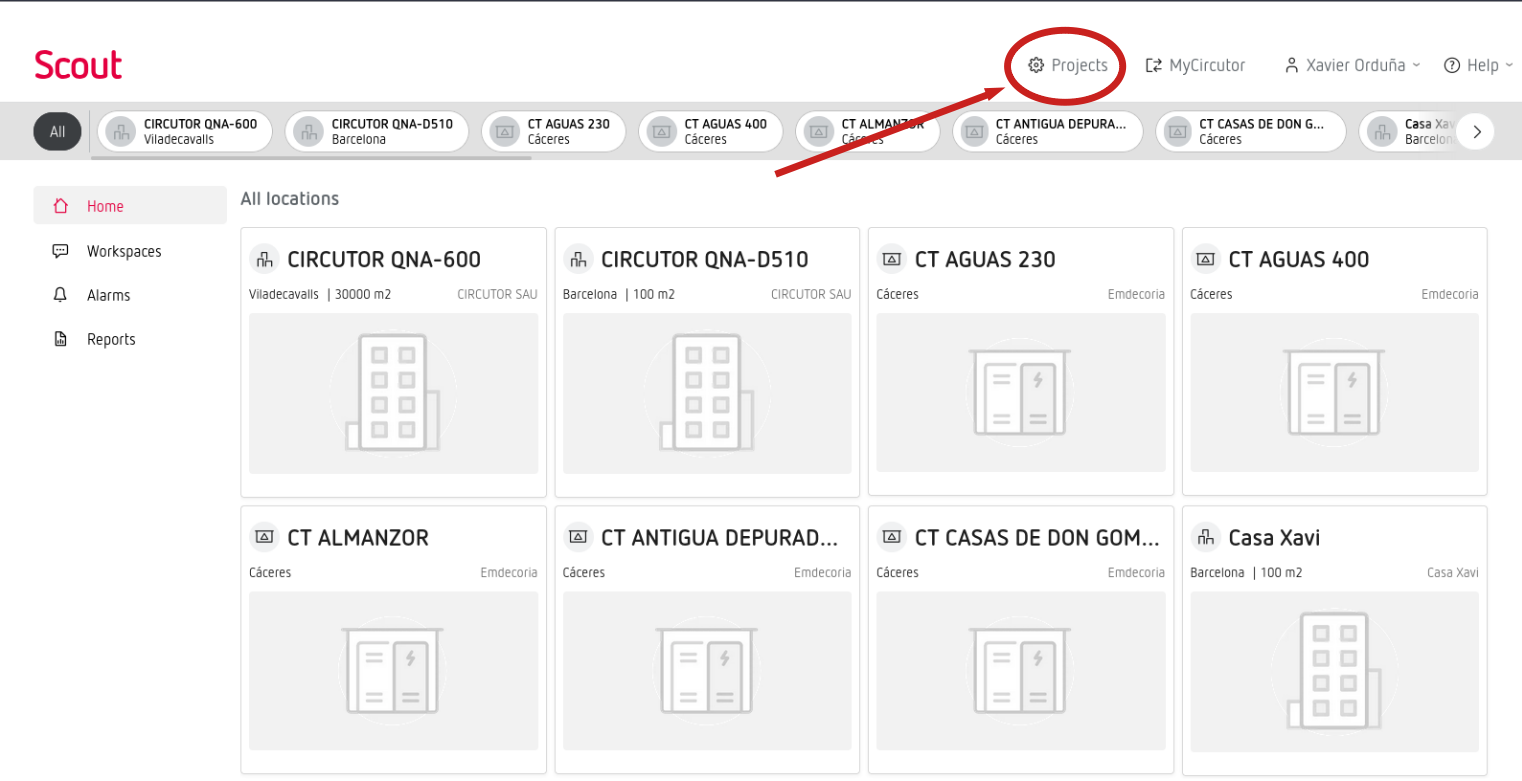
Ve a la sección de proyectos y haz clic en el proyecto en el que quieres crear una app
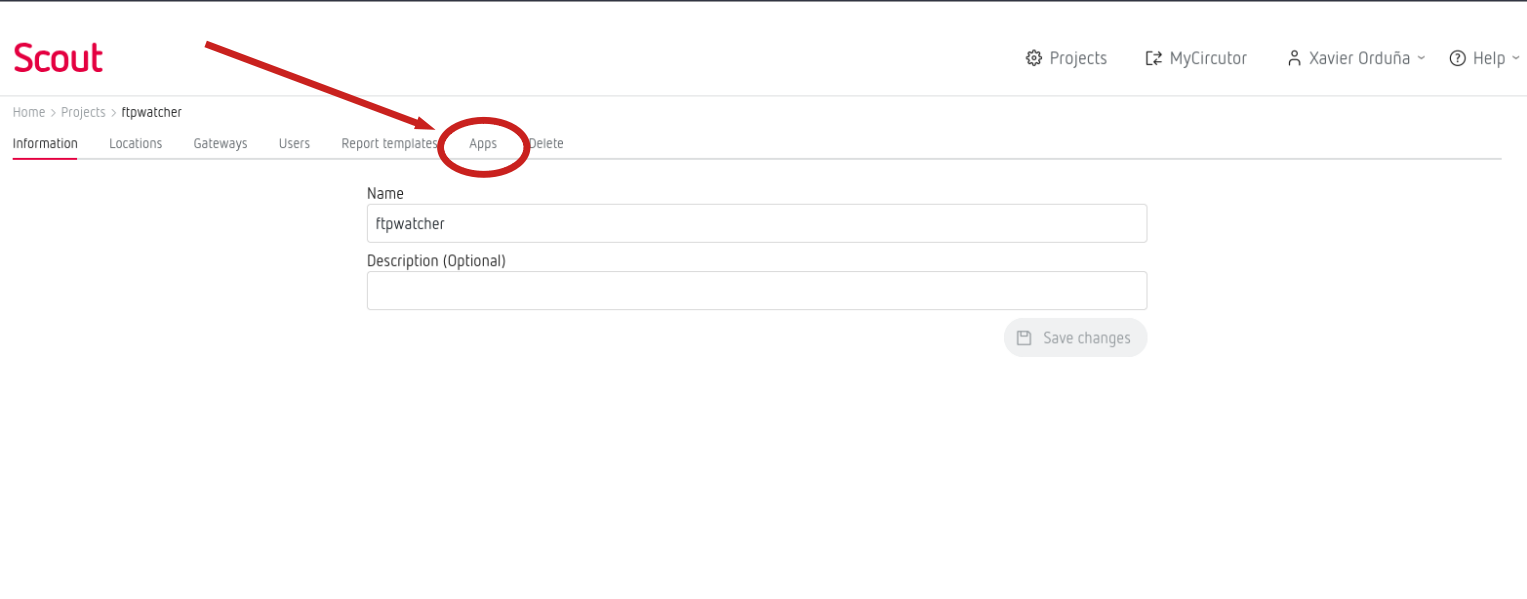
En el menú superior, haz clic en Apps
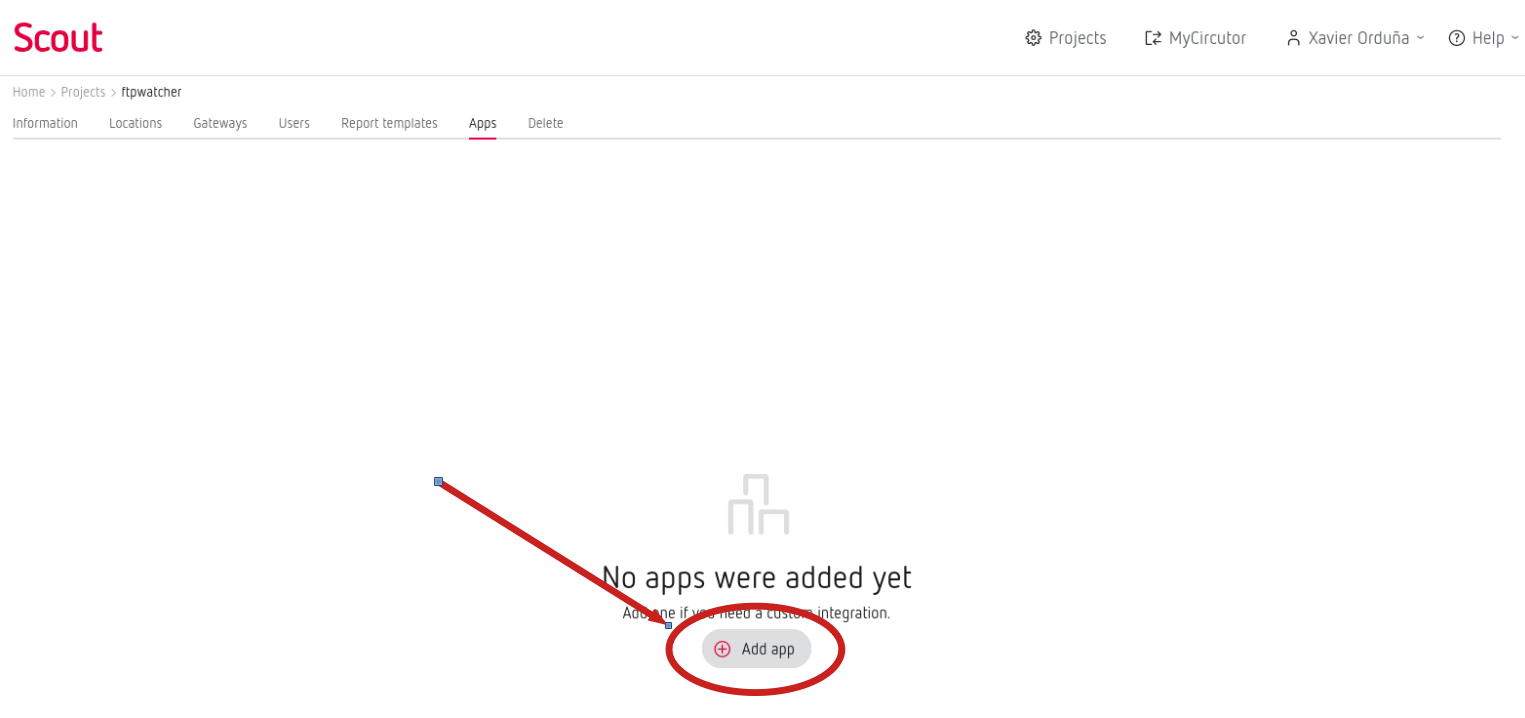
Haz clic en el botón "Add app"
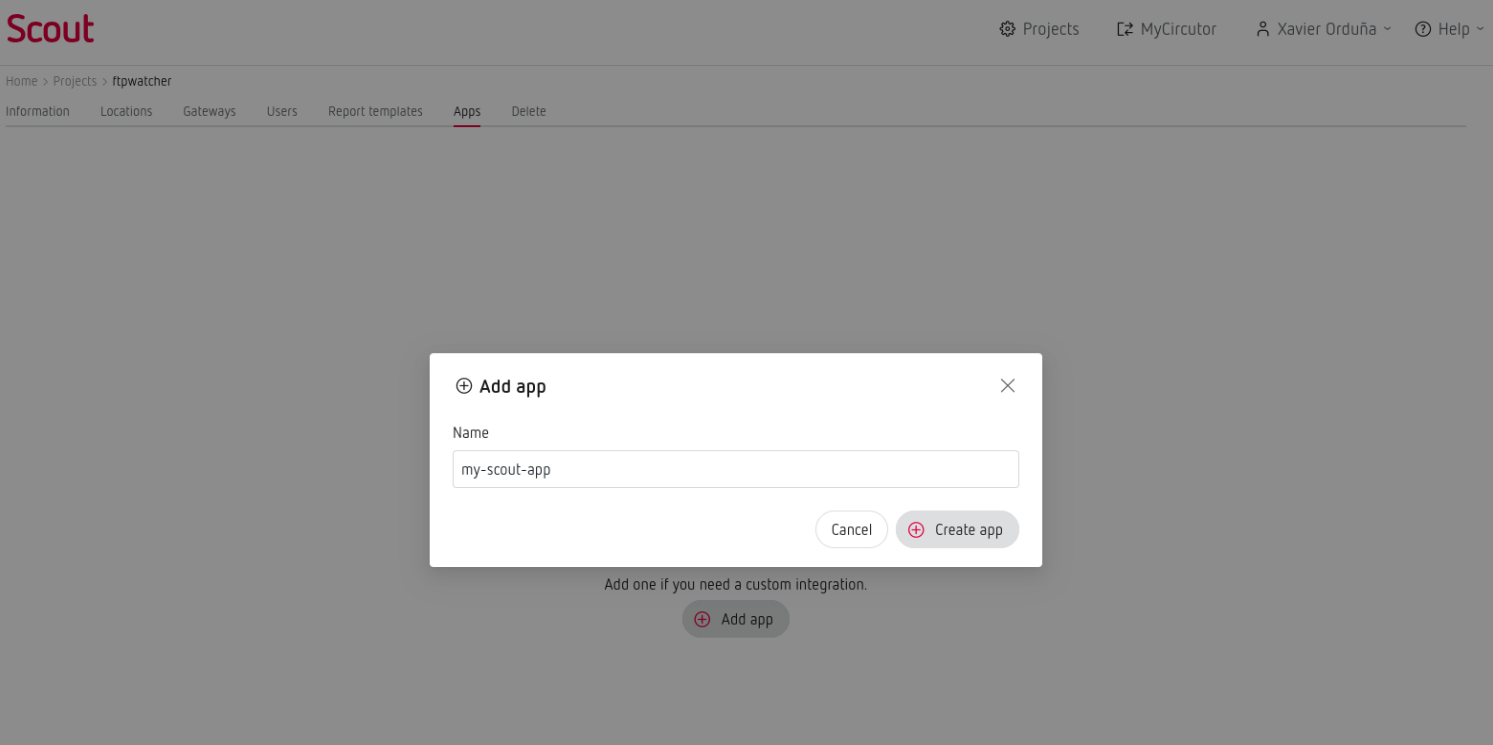
Asigna un nombre a tu app
Haz clic en copiar y cerrar
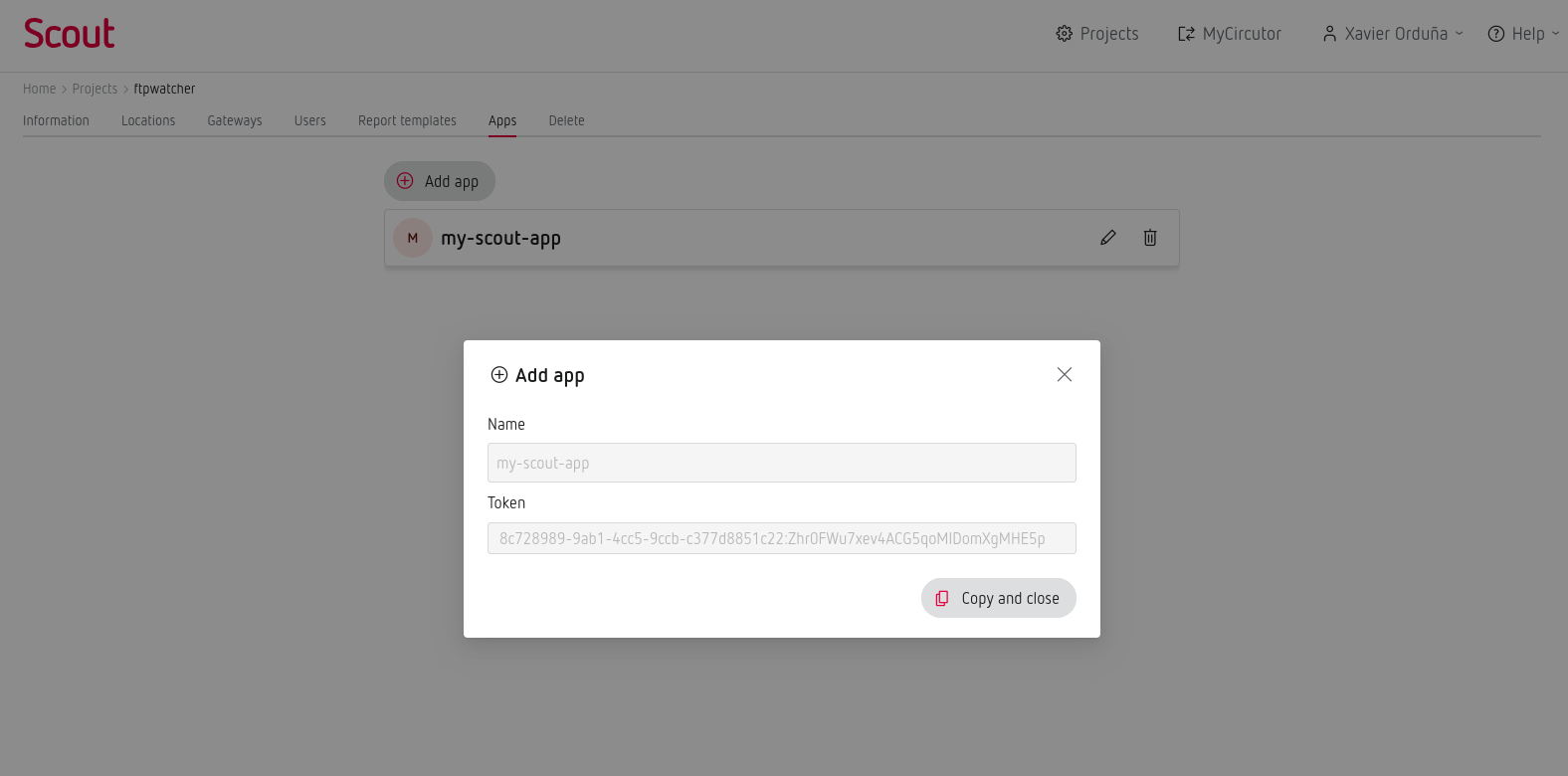
Con esto, tu token de API se copiará al portapapeles. Te recomendamos guardarlo en un archivo, ya que lo necesitarás para autenticar tus peticiones a la API.
Creación de un app token desde la API
Si quieres crear un app token desde la API, debes hacer una petición POST al endpoint /api/v2/accounts/{accountId}/keys con los siguientes parámetros:
- accountId: id de la cuenta en la que quieres crear la app
- Cabecera de autenticación: Bearer JSON Web Token obtenido del endpoint de login
- el siguiente body:
{ "app": { "name": "string" } } - la llamada devolverá el siguiente body:
Aquí nos interesa el campo "secret", que contiene el app token necesario para realizar las peticiones a la API.
{
  "key": {
    "app": {
      "id": "<UUID>",
      "name": "string"
    },
    "id": "<UUID>",
    "secret": "string"
  }
}
Descripción general de Swagger
Nuestra documentación incluye una página Swagger que permite a los usuarios realizar peticiones y ver el resultado obtenido. Para acceder a la documentación, ve a la siguiente URL: https://scout.circutor.com/api/v2/docs/index.html
Lo primero que verás es una lista de endpoints
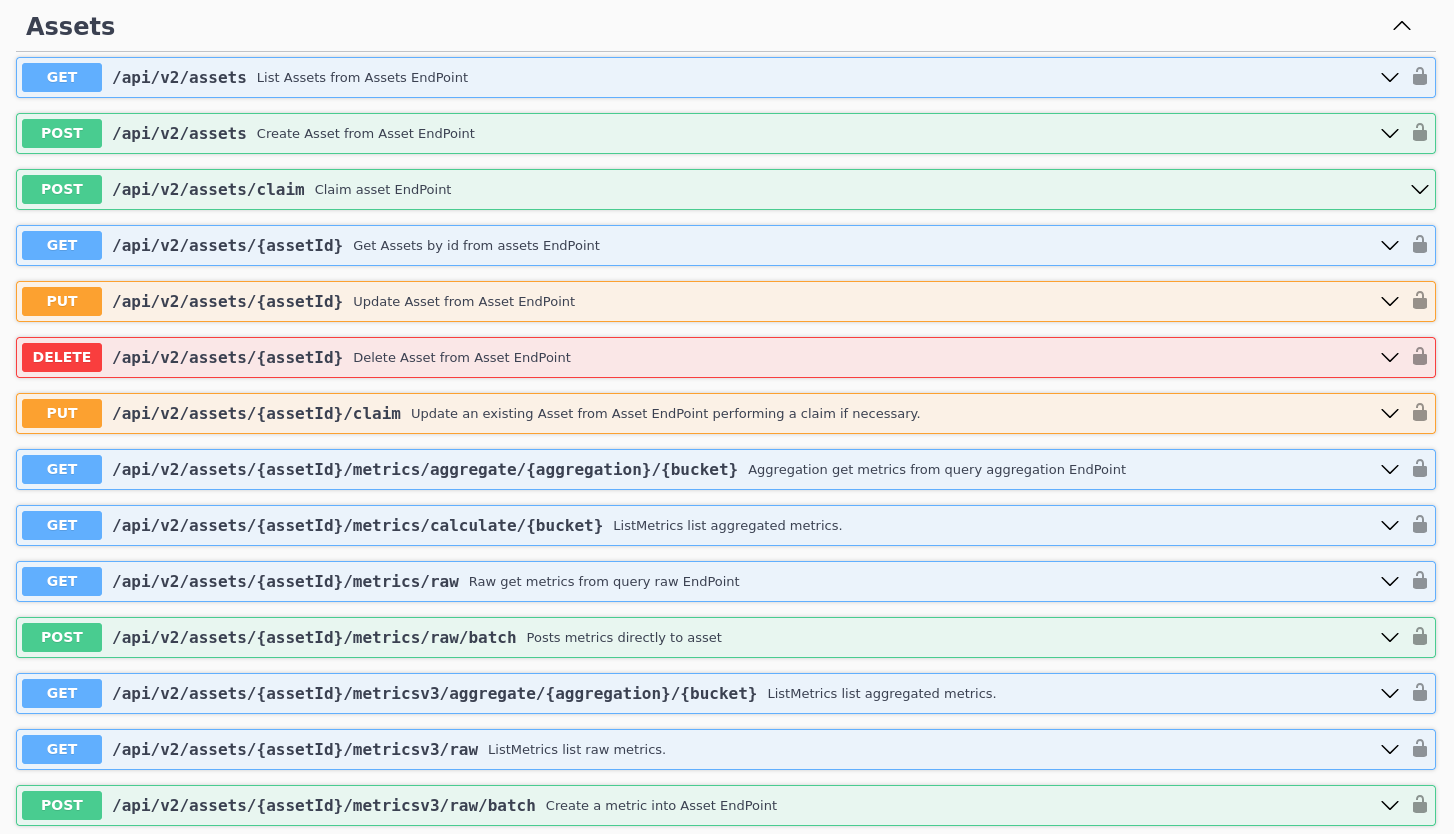
Al hacer clic en un endpoint, verás la lista de campos que requiere
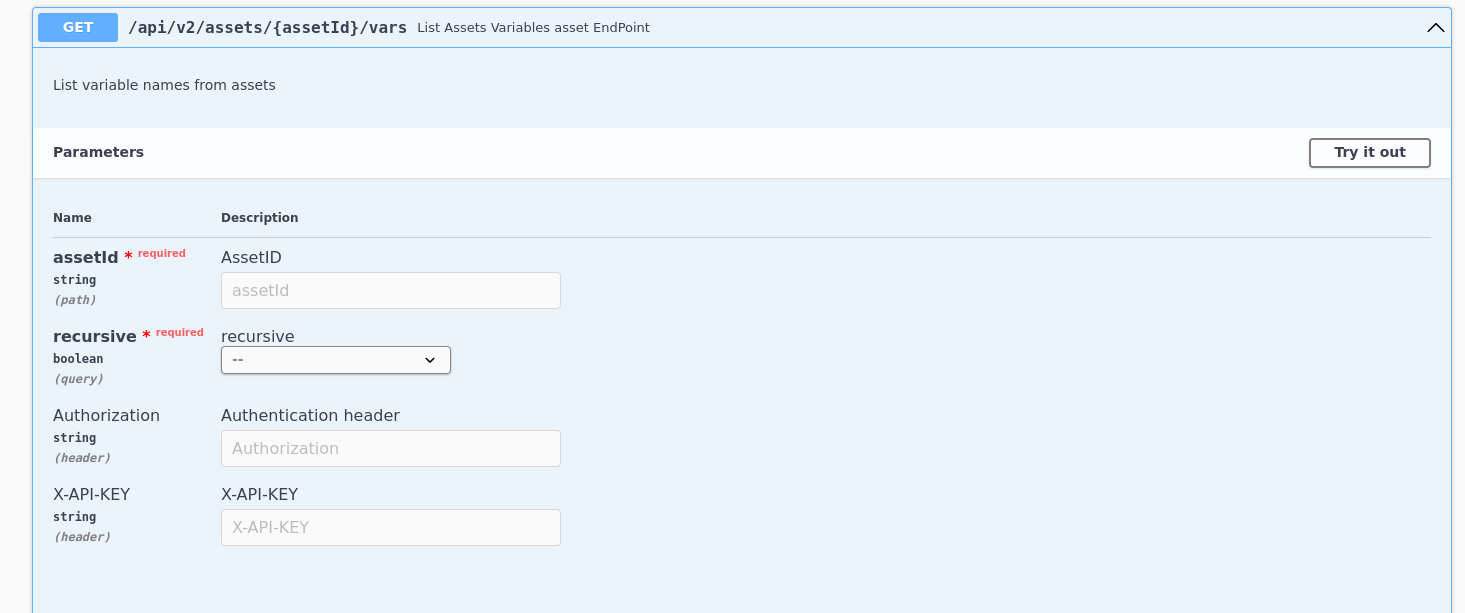
Para ejecutar la petición, haz clic en Try it out, rellena los campos obligatorios y haz clic en Execute. Si la petición se realiza correctamente, verás el body de la respuesta con el resultado
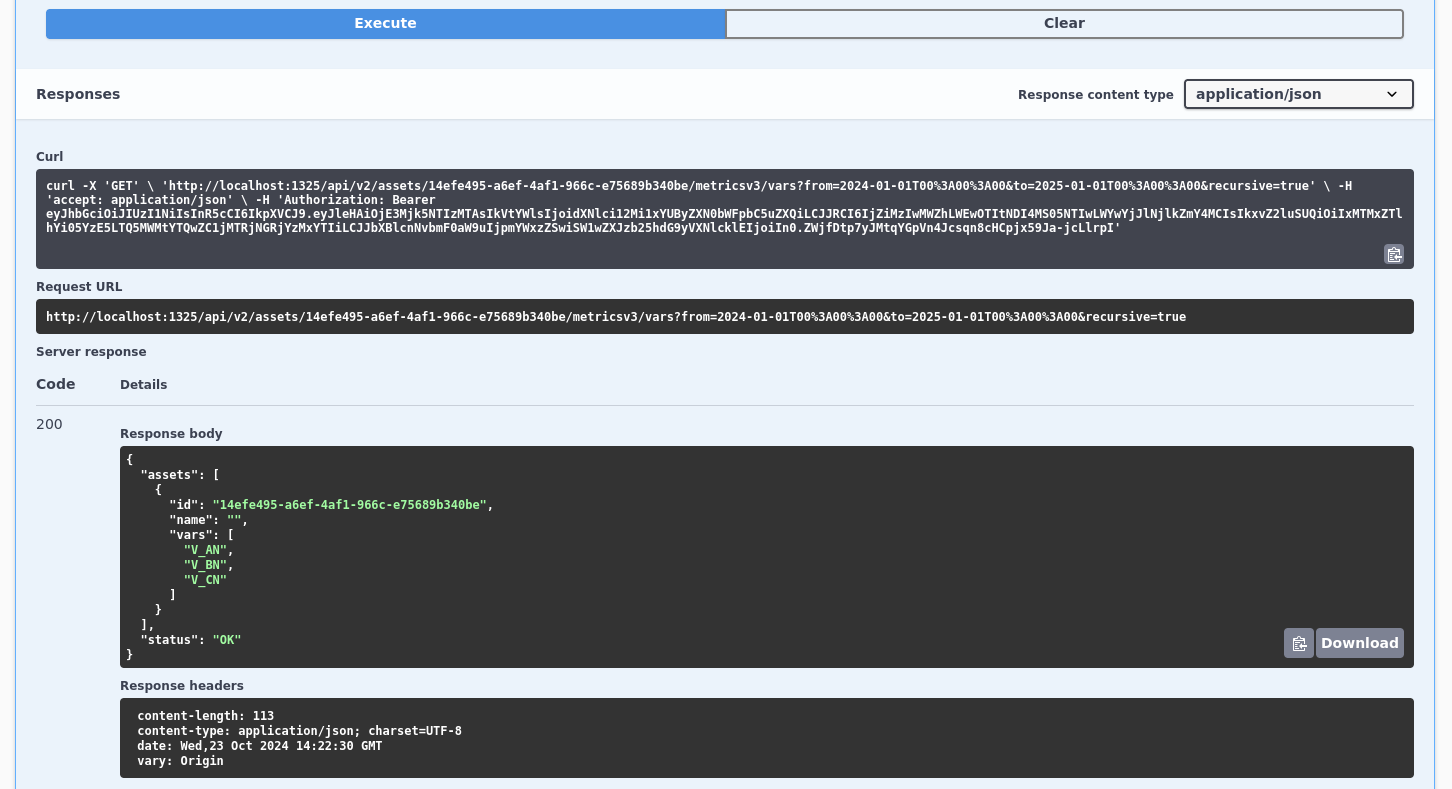
Ejemplo de uso con Swagger
Con nuestro app token podemos usar los endpoints que aparecen en la documentación de Swagger y empezar a hacer peticiones a la API.
En este ejemplo te mostramos cómo añadir métricas a un activo y recuperarlas.
Obtener la información del activo
Ve al endpoint GET /api/v2/assets, añade tu token en el campo X-API-KEY, establece recursive a true y ejecuta la petición. Obtendrás todos los activos de la cuenta. Copia el id del activo al que quieres añadir métricas.
Insertar métricas
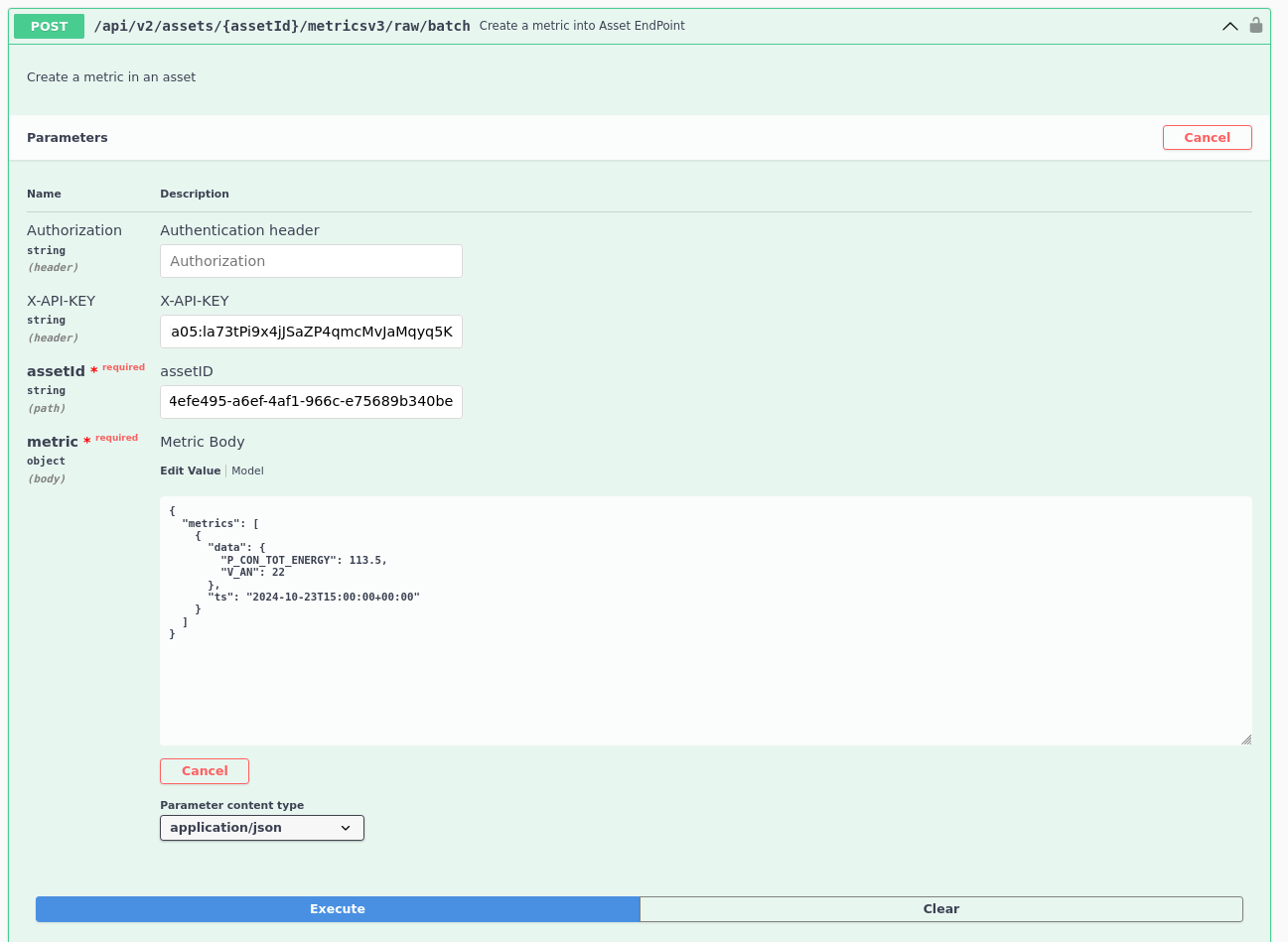
Ve al endpoint POST /api/v2/assets/{assetId}/metricsv3/raw/batch
Añade tu X-API-KEY y el assetID del paso anterior y, a continuación, añade las métricas en la sección body, por ejemplo:
{
  "metrics": [
    {
      "data": {
        "P_CON_TOT_ENERGY": 113.5,
        "V_AN": 22
      },
      "ts": "2024-10-23T15:00:00+00:00"
    }
  ]
}
Haz clic en Execute y comprueba que el body de la respuesta tiene el estado "OK"
Obtener métricas
Ve al endpoint GET /api/v2/assets/{assetId}/metricsv3/raw y añade tu X-API-KEY, assetID, from, to y vars, por ejemplo:
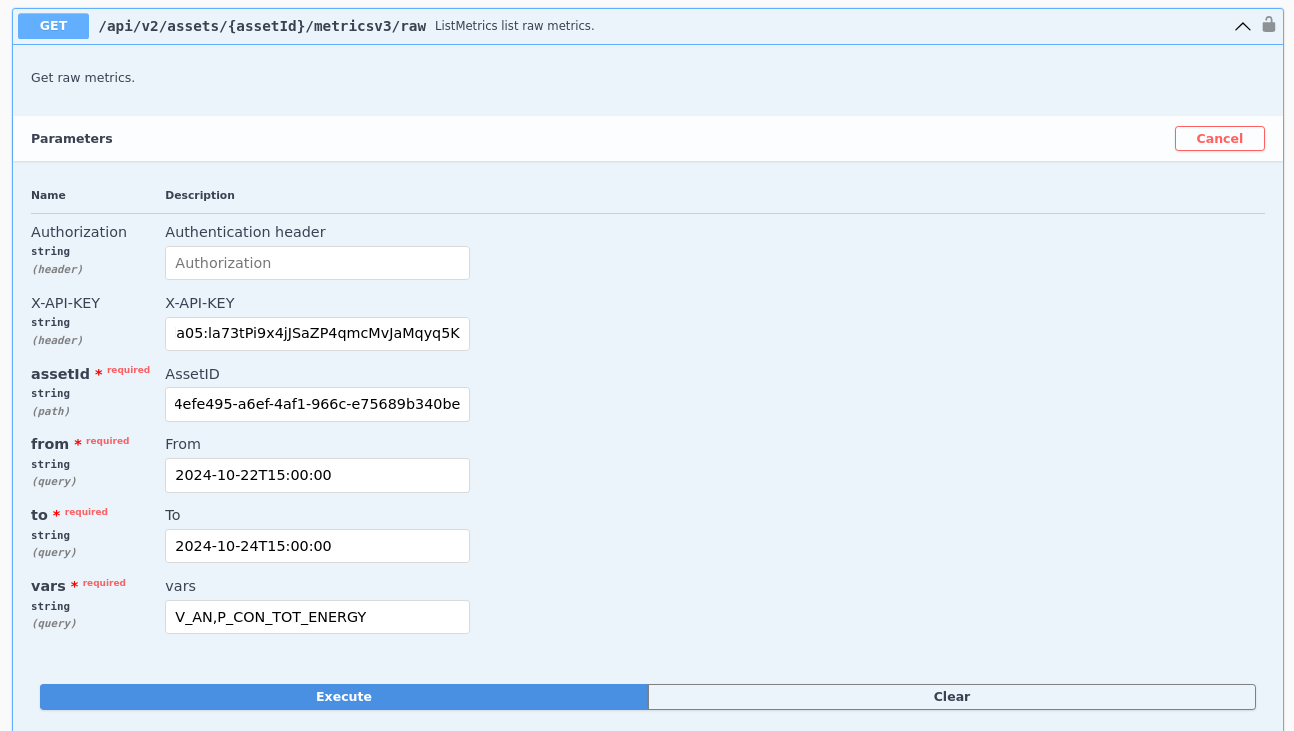
Haz clic en Execute y la respuesta debería contener las métricas que has añadido.