3. Conecta tu equipo a Scout
Una vez activada la comunicación con Scout, conecta tu equipo a un proyecto de Scout. La forma más sencilla es usar el asistente de configuración.
Usa el asistente de configuración
En la sección Scout del servidor web del equipo o de la app MyConfig, haz clic en Conectar a Scout para iniciar el asistente de configuración.
La mayoría de los equipos pueden añadirse a Scout siguiendo los pasos de abajo. Algunos equipos requieren pasos específicos. Antes de continuar, comprueba si tu equipo necesita pasos específicos aquí.
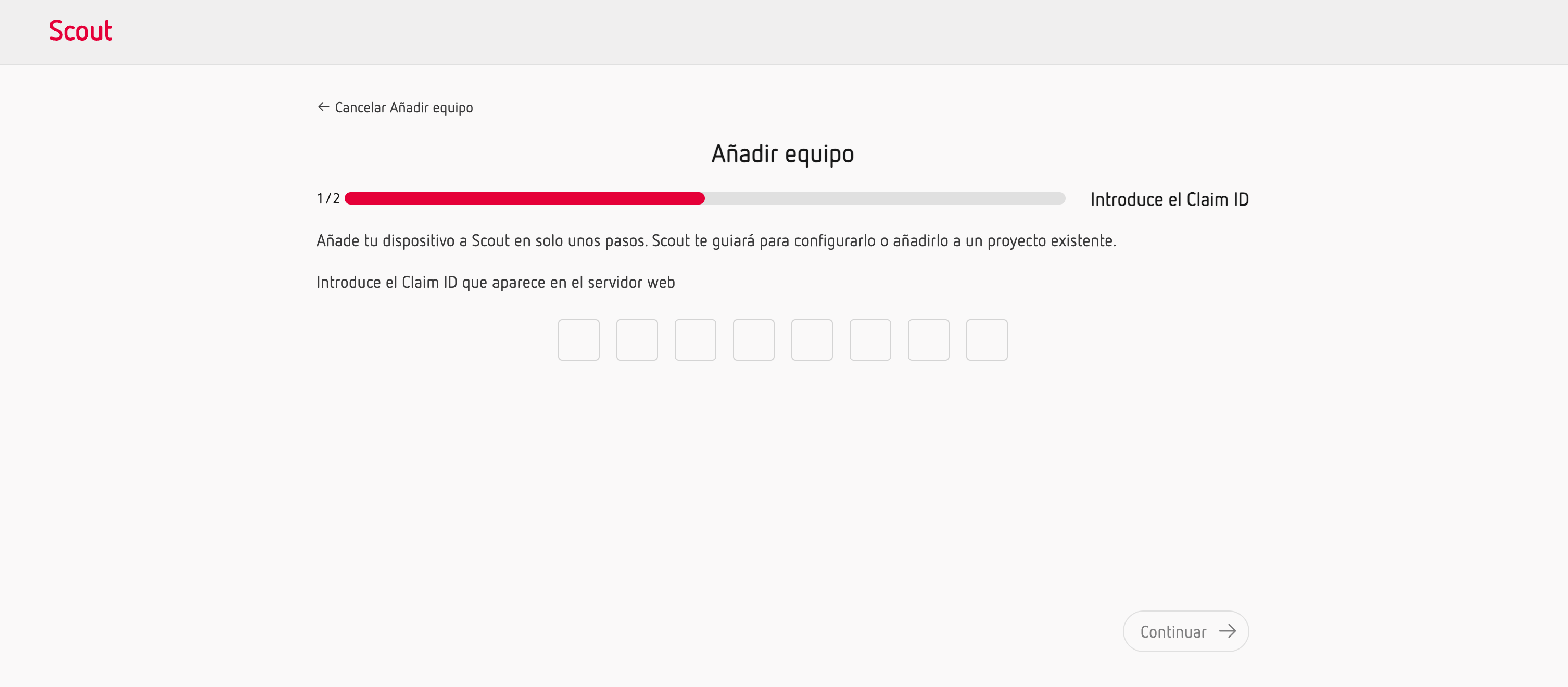
El asistente te guía durante el proceso de conexión. Si eres nuevo en Scout, puedes crear tu cuenta durante el proceso.
Una vez completado el proceso, tu equipo estará conectado a Scout y empezará a enviar datos.
Equipos multicanal
Si tu equipo es multicanal, el asistente de configuración lo conectará a Scout como pasarela. A continuación, tienes que añadir a tu proyecto los canales que quieras supervisar.
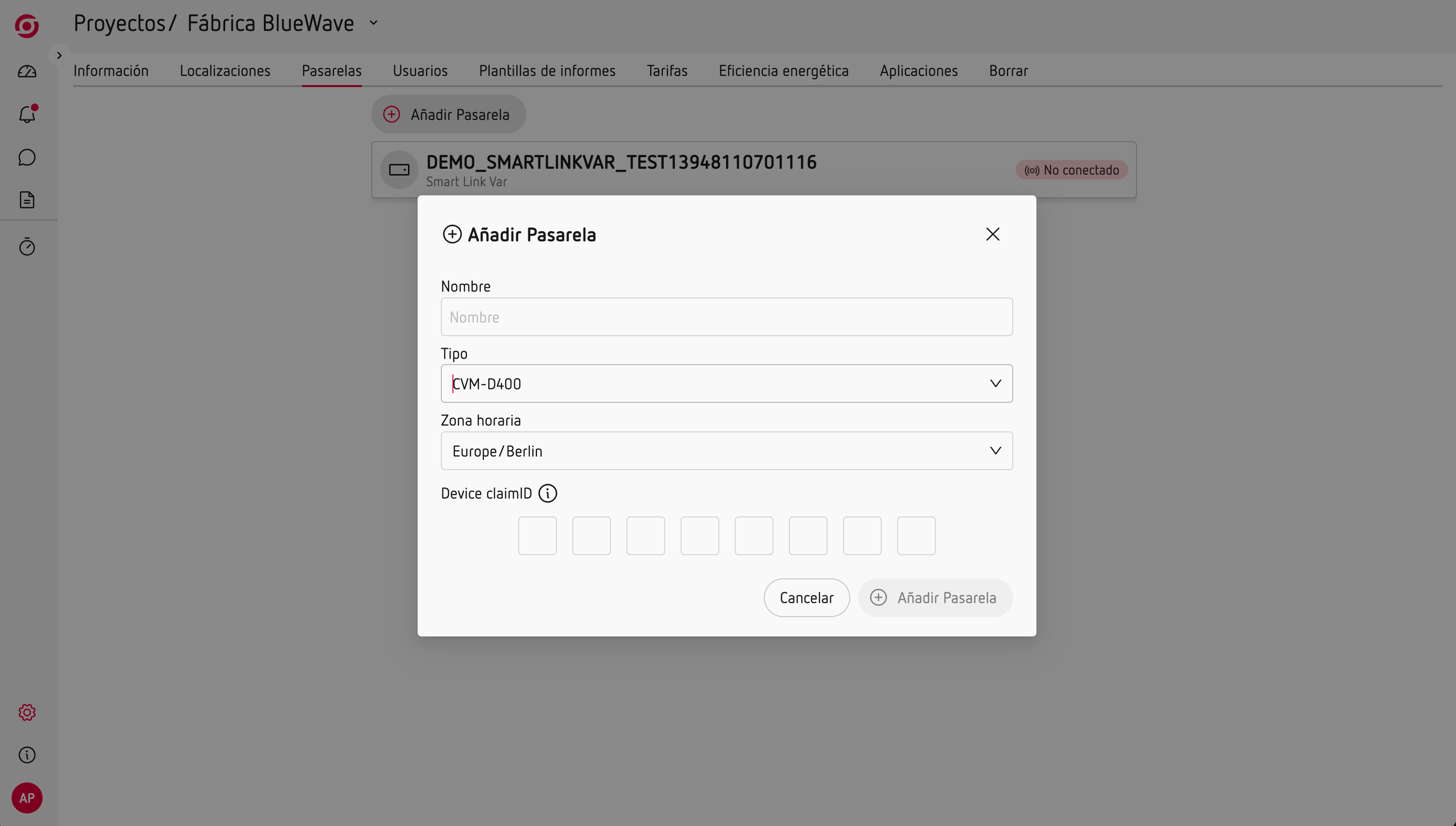
Scout trata cada canal como un equipo independiente.
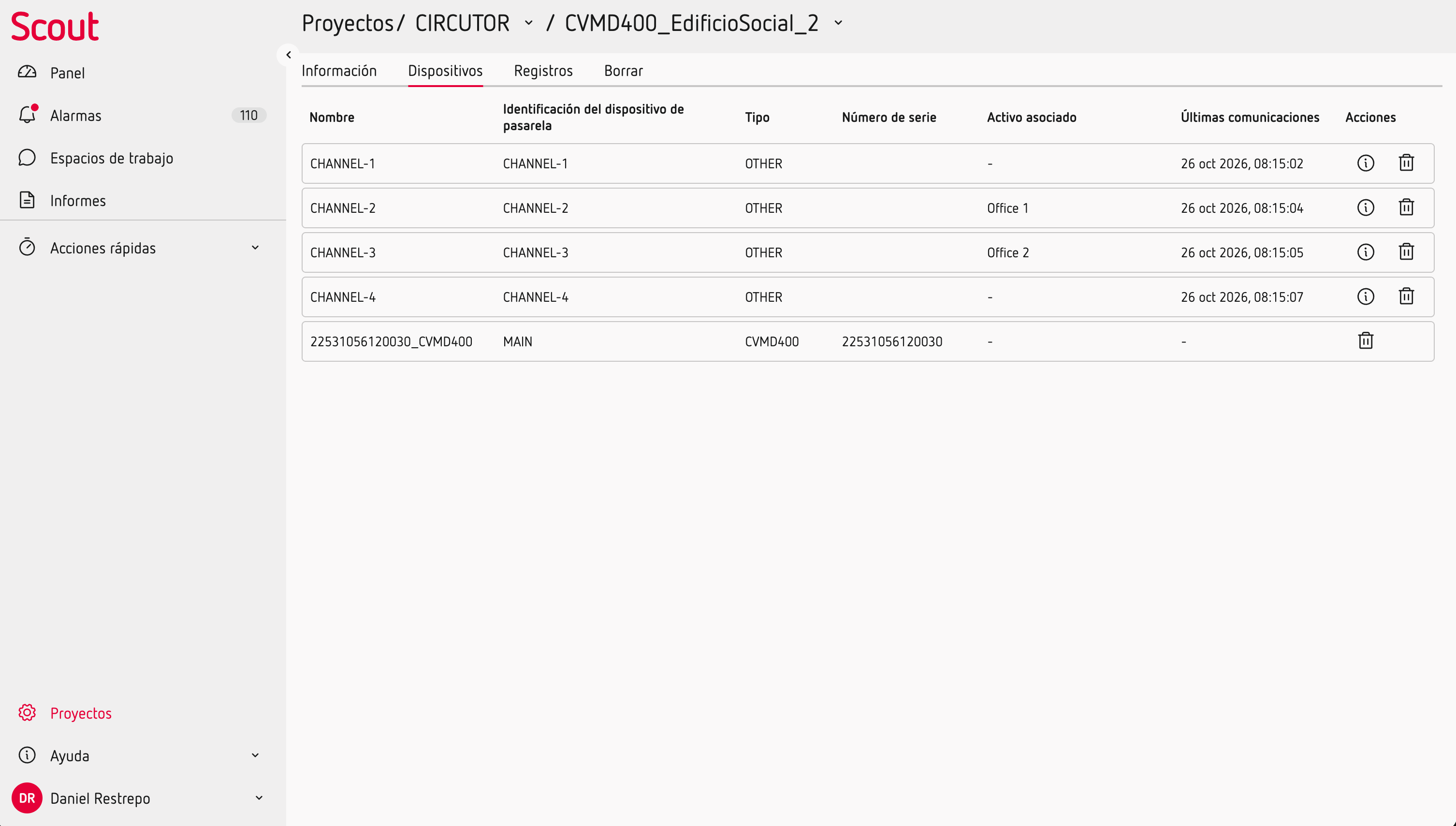
Para añadir un canal concreto, ve a la pestaña Jerarquía de tu localización, cambia la opción a Añadir por ID y selecciona el canal en el desplegable de equipos disponibles.
Nota
Puedes añadir canales a localizaciones diferentes.
Conexión manual
Si no quieres usar el asistente de configuración, puedes conectar tu equipo manualmente desde tu proyecto de Scout.
Crea el Activo donde quieres usar el equipo
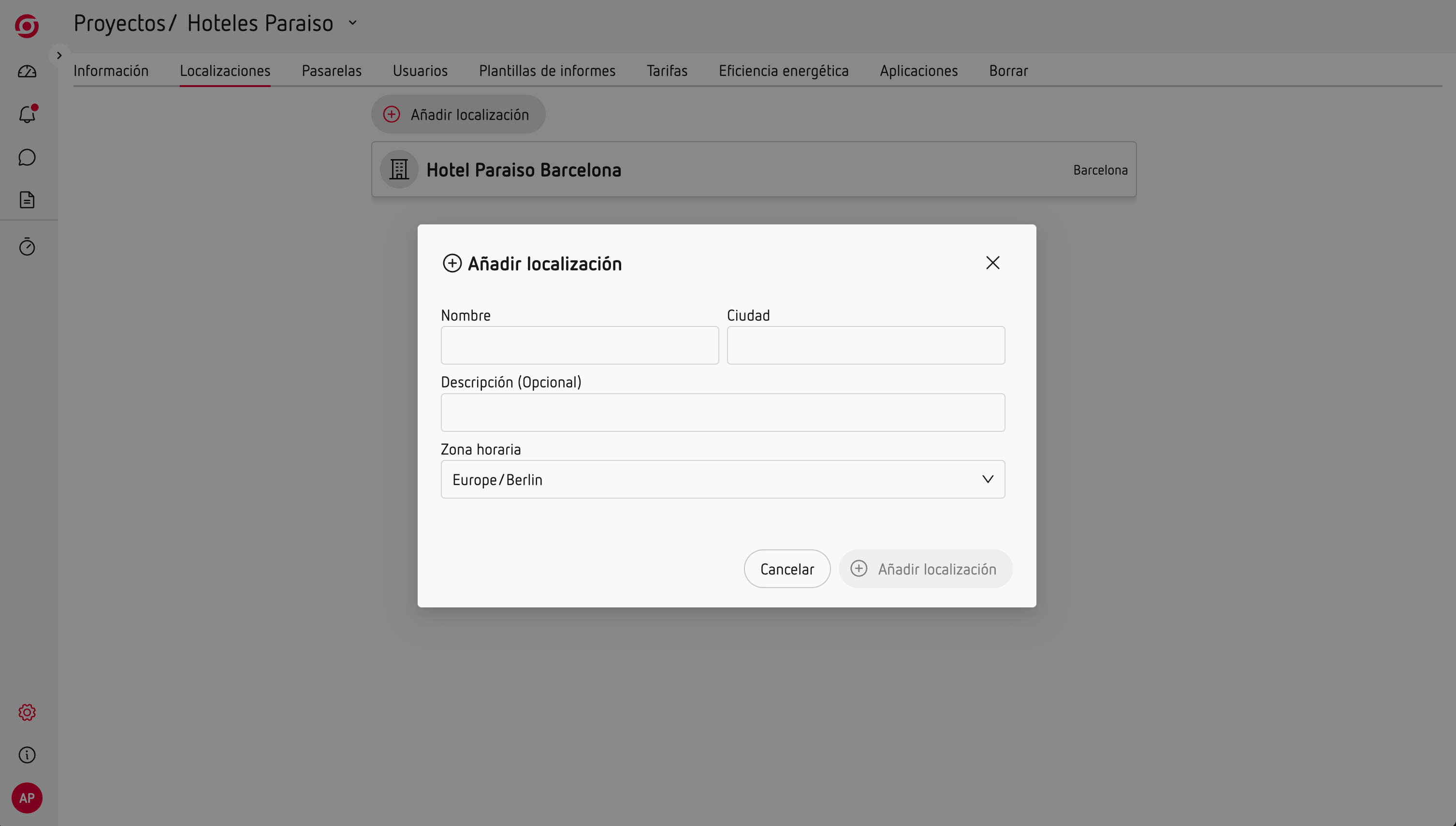
Ve a la pestaña Jerarquía de la Localización correspondiente y crea el Activo donde quieres que estén disponibles los datos del equipo. Puedes organizar los Activos en distintos niveles para reflejar tu instalación.
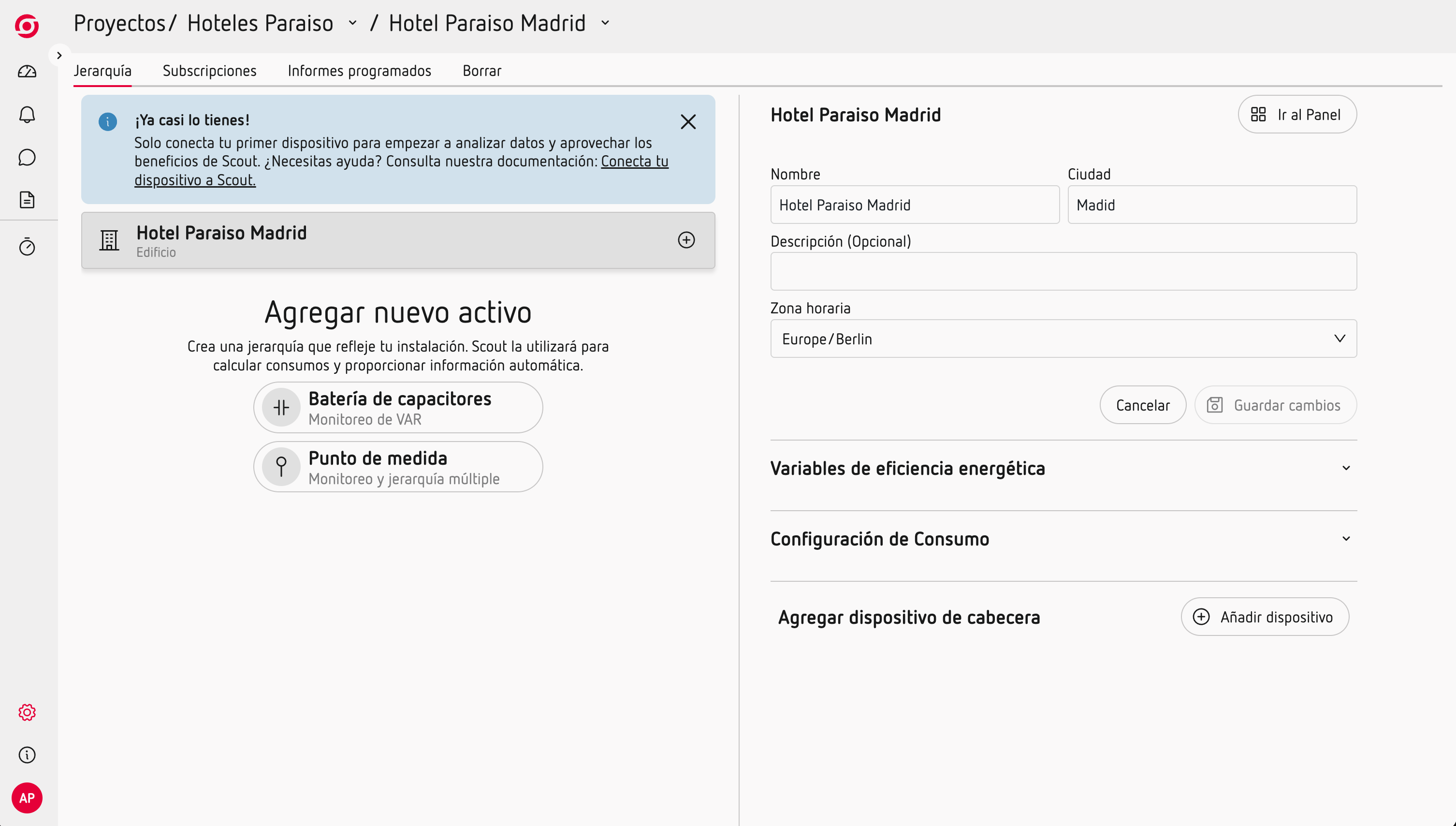
Vincula el equipo al Activo
Selecciona el Activo y elige Vincular equipo. Introduce el ClaimID del equipo, que encontrarás en el servidor web del equipo o en su etiqueta.
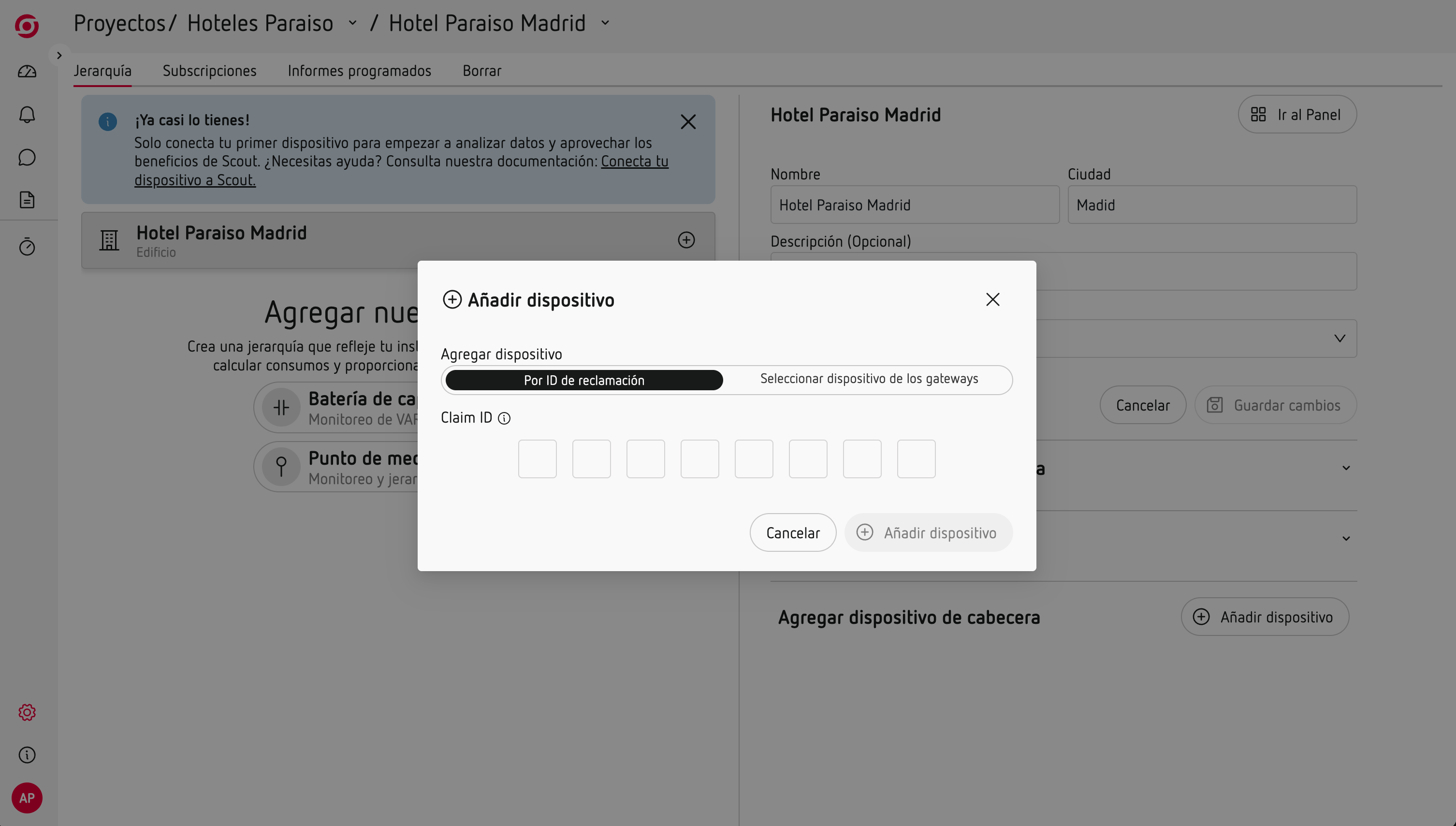
Una vez vinculado, el equipo proporciona los datos de ese Activo. Un Activo no necesita tener un equipo vinculado.
Equipos multicanal y Line EDS Cloud
Si vas a conectar un equipo multicanal o un Line EDS Cloud, primero tienes que añadirlo como pasarela.
Ve a la pestaña Pasarelas de tu proyecto y añade el equipo con su ClaimID, disponible en el servidor web del equipo en Configuración > Scout.
Una vez añadida la pasarela, vuelve a la Jerarquía de la Localización correspondiente y usa Añadir por ID para seleccionar el canal o equipo que quieres vincular al Activo.
En los equipos multicanal, cada canal puede vincularse a un Activo diferente.
Nota
Puedes vincular equipos o canales a Activos de Localizaciones diferentes.
Equipos con configuración específica
Algunos equipos requieren pasos adicionales para conectarse con Scout. Sigue las instrucciones específicas de tu equipo antes de continuar con el proceso de conexión.
- MYeBOX
- Baterías de condensadores
- Reguladores de energía reactiva
- Remota de supervisión avanzada en baja tensión (RSABT)
Espera a tus datos
Puedes comprobar el estado de la conexión en la jerarquía del proyecto: un indicador verde en el equipo significa que está conectado.
Los datos pueden tardar unos minutos en aparecer en Scout.
Cuando tus datos estén disponibles, ya puedes empezar a usar Scout.